วันอาทิตย์ที่ 4 พฤศจิกายน พ.ศ. 2555


วันจันทร์ที่ 31 ตุลาคม พ.ศ. 2554
Pro/DESKTOP
การออกแบบวัตถุทรงตันและการปรับเปลี่ยน
การออกแบบวัตถุทรงตัน และการปรับเปลี่ยนขนาดและรูปแบบชิ้นงานถือว่าเป็นพื้นฐานในการใช้งานโปรแกรมPro/DESKTOP
จุดประสงค์การเรียนรู้
1. ออกแบบวัตถุทรงตันแบบต่าง ๆ ได้
2. ปรับเปลี่ยนขนาดและรูปทรงวัตถุทรงตันได้
ขั้นตอนการออกแบบ
1. คลิก เมนู File เลือกคำสั่ง New หรือ คลิกแถบเครื่องมือมาตรฐาน  (New Design ) เพื่อสร้างชิ้นงานใหม่ 2. เลือกเครื่องมือ View onto Workplane
  เพื่อกำหนดมุมมองเป็นแนวระนาบ
3. วาดรูปสี่เหลี่ยม หรือรูปต่าง ๆ ที่เป็นรูปทรงปิด (Close Shape ) จะเกิดเป็นรูปทรงที่มีสีเติม(Fill)อยู่ภายใน
(New Design ) เพื่อสร้างชิ้นงานใหม่ 2. เลือกเครื่องมือ View onto Workplane เพื่อกำหนดมุมมองเป็นแนวระนาบ3. วาดรูปสี่เหลี่ยม หรือรูปต่าง ๆ ที่เป็นรูปทรงปิด (Close Shape ) จะเกิดเป็นรูปทรงที่มีสีเติม(Fill)อยู่ภายใน

4. สามารถแก้ไขปรับเปลี่ยนขนาดของรูป ได้โดยการเลือกแถบเครื่องมือ Constraint เลือกคำสั่ง Dimension 
หรือเลือกที่แถบเครื่องมือเมนู ใช้เมาส์คลิกที่เส้นขอบ แล้วลากเพื่อบอกขนาดความยาวของด้าน
หรือเลือกที่แถบเครื่องมือเมนู ใช้เมาส์คลิกที่เส้นขอบ แล้วลากเพื่อบอกขนาดความยาวของด้าน

5. ดับเบิ้ลคลิกที่ตัวเลขแสดงความยาวของด้านเพื่อเปลี่ยนแปลงค่าความยาวตามที่ต้องการ


6. คลิกเมนู Feature เลือกคำสั่ง Extude Profile หรือ คลิกเครื่องมือ  บนแถบเครื่องมือ Featureจะเกิด
ปุ่มสีเหลืองขึ้นกลางรูป กำหนดค่าความหนาของวัตถุในช่อง Distance เช่น 50 หรือ ใช้เมาส์จับปุ่มสีเหลือง
ดึงให้ยืดขึ้นตามต้องการ ระหว่างการยืดจะเกิดค่าตัวเลขในช่อง Distance
บนแถบเครื่องมือ Featureจะเกิดปุ่มสีเหลืองขึ้นกลางรูป กำหนดค่าความหนาของวัตถุในช่อง Distance เช่น 50 หรือ ใช้เมาส์จับปุ่มสีเหลือง
ดึงให้ยืดขึ้นตามต้องการ ระหว่างการยืดจะเกิดค่าตัวเลขในช่อง Distance

7. คลิกปุ่ม OK. จะได้รูปทรงดังภาพ

8. ถ้าต้องการปรับเปลี่ยนความหนาของวัตถุ หรือปรับเปลี่ยนจากทรงตรง เป็นรูปทรงบีบหรือขยายด้านบน ให้
ดับเบิ้ลคลิกที่รูปเปลี่ยนค่าความหนาในช่อง Distance หรือคลิกกำหนดค่าองศาในช่อง Taper angle เช่น
30 องศา
ดับเบิ้ลคลิกที่รูปเปลี่ยนค่าความหนาในช่อง Distance หรือคลิกกำหนดค่าองศาในช่อง Taper angle เช่น
30 องศา

9. คลิกปุ่ม OK แล้วกดปุ่ม Update Document  จ ะได้รูปทรงดังภาพ
จ ะได้รูปทรงดังภาพ
 |  |
ตัวอย่างรูปทรงอื่น ๆ

วงกลม เลือกแบบ Symmetric about workplane กำหนด Taper angle:20

ภาพสำเร็จ

สี่เหลี่ยมผสมวงกลมและตัดบางส่วนออก กำหนด Taper angle:10

ภาพสำเร็จ
 | |||||||||||||||||||||||||||||||||||||||||||||||||||||||||||
 |


 เครื่องมือลบเหลี่ยมมุมตัด (Chamfer Edges) มีไว้สำหรับใช้ในการตัดมุมของวัตถุ โดยมีวิธีการใช้งานดังนี้
 Select Edges เพื่อเลือกมุมของวัตถุ โดยเมื่อนำเมาส์ไปวางบริเวณมุมของวัตถุจะปรากฎ เส้นเพื่อให้เห็นแนวของมุมที่ต้องการเลือก


การตัดมุมวัตถุแบบโค้งมน
การตัดมุมวัตถุที่ออกแบบขึ้น ใช้หลักการของการเลือกเส้นขอบมุม หรือด้านที่ต้องการแล้วใช้คำสั่งในการตัดเหลี่ยมมุม จะช่วยทำให้ชิ้นงานมีความสวยงามมากขึ้น
จุดประสงค์การเรียนรู้
1. ตัดมุมวัตถุแบบโค้งมนได้
2. ตัดมุมวัตถุแบบเหลี่ยมได้
จุดประสงค์การเรียนรู้
1. ตัดมุมวัตถุแบบโค้งมนได้
การตัดมุมแบบโค้งมน
การตัดมุมมน เป็นอีกรูปแบบหนึ่งของการปรับเปลี่ยนรูปทรง ที่อาศัยหลักการของการเลือกด้าน (Edges) หรือพื้นผิวด้าน (Faces)ของวัตถุทรงตันที่มีขอบเหลี่ยม แล้วนำมาใช้คำสั่ง Round Edges โดยตั้งค่า Radius ความโค้งมน ตามต้องการ
ขั้นตอนการออกแบบ
1. ออกแบรูปทรงตัน
2. คลิกเครื่องมือ Select Edges บนแถบเครื่องมือ Design
3. คลิกเลือกเส้นขอบที่ต้องการตัดมุมมน สังเกตได้จากด้านที่เลือกจะเป็นเส้นสีแดง
4. คลิกเมนู Feature เลือกเครื่องมือ Round Edges บนแถบเครื่องมือ Feature
หลังจากนั้นกำหนดรัศมีเป็นค่าความโค้งมนในช่อง Radius (mm) ในที่นี้กำหนดเป็น 25
2. คลิกเครื่องมือ Select Edges
บนแถบเครื่องมือ Design3. คลิกเลือกเส้นขอบที่ต้องการตัดมุมมน สังเกตได้จากด้านที่เลือกจะเป็นเส้นสีแดง
4. คลิกเมนู Feature เลือกเครื่องมือ Round Edges
บนแถบเครื่องมือ Featureหลังจากนั้นกำหนดรัศมีเป็นค่าความโค้งมนในช่อง Radius (mm) ในที่นี้กำหนดเป็น 25

5. คลิกปุ่ม OK หรือ กดแป้น Enter จะได้รูปทรงดังภาพ

กรณีต้องการตัดมุมมนมากกว่า 1 ด้าน
1. คลิกเครื่องมือ (Select Edges) บนแถบเครื่องมือ Design
2. คลิกเลือกเส้นขอบที่ต้องการ และกดปุ่ม Shift ค้าง คลิกเลือกด้านต่อไปจนครบ สังเกตว่าเส้นขอบจะเป็นสีแดง
3. คลิกเมนู Feature เลือกเครื่องมือ Round Edges บนแถบเครื่องมือ Feature หลังจากนั้นกำหนดรัศมีเป็น
ค่าความโค้งมน หรือ ดึงปุ่มสีเหลือง จะมองเห็นเค้าโครงการตัดมุมมน เช่นภาพด้านล่าง ค่า Radius = 15
(Select Edges) บนแถบเครื่องมือ Design2. คลิกเลือกเส้นขอบที่ต้องการ และกดปุ่ม Shift ค้าง คลิกเลือกด้านต่อไปจนครบ สังเกตว่าเส้นขอบจะเป็นสีแดง
3. คลิกเมนู Feature เลือกเครื่องมือ Round Edges
บนแถบเครื่องมือ Feature หลังจากนั้นกำหนดรัศมีเป็นค่าความโค้งมน หรือ ดึงปุ่มสีเหลือง จะมองเห็นเค้าโครงการตัดมุมมน เช่นภาพด้านล่าง ค่า Radius = 15

4. คลิกปุ่ม OK หรือ กดแป้น Enter ที่ Keyboard จะได้รูปทรงดังภาพ

กรณีต้องการตัดมุมมนทั้งด้าน
1. คลิกเครื่องมือ  (Select Faces) บนแถบเครื่องมือ Design เลือกด้านที่ต้องการลบมุม
(Select Faces) บนแถบเครื่องมือ Design เลือกด้านที่ต้องการลบมุม
2. คลิกเมนู Feature เลือกเครื่องมือ Round Edges
บนแถบเครื่องมือ Feature หลังจากนั้นกำหนดรัศมีเป็นค่าความโค้งมน หรือ ดึงปุ่มสีเหลือง จะมองเห็นเค้าโครงการตัดมุมมน เช่นภาพด้านล่าง ค่า Radius = 10
| |
ตัวอย่าง การตัดมุมมนรูปทรงอื่น ๆ

การตัดมุมมนทรงกระบอกแบบระบุองศาความเอียง

การตัดมุมมนสี่เหลี่ยม
วันจันทร์ที่ 24 ตุลาคม พ.ศ. 2554
โปรแกรม Pro/DESKTOP
โปรแกรม Pro/DESKTOP ทำอะไรได้บ้าง
โปรแกรม Pro/DESKTOP สามารถใช้ฝึกทักษะและสร้างสรรค์ผลงานต่าง ๆ เช่น
1. การออกแบบโครงร่างชิ้นงาน
2. การทำรูปทรง 3 มิติ ต่าง ๆ
3. การออกแบบทางด้านวิศวกรรม สถาปัตยกรรม
4. การออกแบบผลิตภัณฑ์ต่าง ๆ
5. การออกแบบชิ้นงาน Animation
6. การจัดทำภาพฉาย (Projection)
ฯลฯ
โปรแกรม Pro/DESKTOP มี 2 ระดับ คือ โปรแกรมที่ใช้ในระดับมัธยมศึกษา และระดับมหาวิทยาลัย ซึ่งประเทศไทยได้รับมอบโปรแกรม Pro/DESKTOP เพื่อการใช้งานฟรี จำนวน 20 ชุด สำหรับระดับมัธยมศึกษา โดยอนุญาตให้นักเรียนไทยทุกคนใช้ได้ โดยไม่มีข้อจำกัด ยกเว้นถ้านำไปใช้ในเชิงธุรกิจ
ผู้เชี่ยวชาญหลายท่านได้ให้ข้อคิดเห็นว่า โปรแกรม Pro/DESKTOP มีรูปแบบการใช้งานที่ง่ายต่อการเรียนรู้ เหมาะกับการเรียนในระดับมัธยมศึกษา น่าจะขยายผลการใช้งานให้ครอบคลุมทั้งประเทศ ผนวกกับขณะนี้ ทางโครงการโรงเรียนในฝันกำลังต้องการเครื่องมือในการผลิตสื่อใช้งาน จึงเห็นพ้องกันว่าโปรแกรม Pro/DESKTOP นี้ น่าจะเป็นทางเลือกหนึ่งของโครงการโรงเรียนในฝัน จึงได้จัดการฝึกอบรมนำร่องให้กับคณะศึกษานิเทศก์ และครู จำนวน 38คน เพื่อทดลองใช้โปรแกรม Pro/DESKTOP โดยมีวิทยากรชาวต่างประเทศ ให้การฝึกอบรม
ก่อนที่จะขยายผลไปยังโรงเรียนอื่น ๆ ทั่วประเทศ
1. การออกแบบโครงร่างชิ้นงาน
2. การทำรูปทรง 3 มิติ ต่าง ๆ
3. การออกแบบทางด้านวิศวกรรม สถาปัตยกรรม
4. การออกแบบผลิตภัณฑ์ต่าง ๆ
5. การออกแบบชิ้นงาน Animation
6. การจัดทำภาพฉาย (Projection)
ฯลฯ
โปรแกรม Pro/DESKTOP เข้ามาสู่วงการศึกษาประเทศไทยได้อย่างไร
เมื่อปลายปีงบประมาณ 2546 บริษัท PTC U.S.A.ได้ติดต่อมายังกระทรวงศึกษาธิการ เพื่อมอบโปรแกรมPro/DESKTOP พร้อมลิขสิทธิ์ใช้งานสำหรับนักเรียนไทยในระดับมัธยมศึกษา โดยมี นายพงศ์ศักดิ์ รักตพงษ์ไพศาล (ผู้ช่วยรัฐมนตรีว่าการกระทรวงศึกษาธิการในขณะนั้น) เป็นผู้รับฟังการนำเสนอศักยภาพของโปรแกรม จากนั้นคณะเข้าพบ พณฯนายกรัฐมนตรี เพื่อมอบโปรแกรมดังกล่าวไว้ใช้ประโยชน์พร้อมทั้งมีวิทยากรชาวต่างประเทศ สาธิตการใช้โปรแกรมภายใต้การตรวจรับโดยผู้เชี่ยวชาญด้าน IT จากหน่วยงานต่าง ๆโปรแกรม Pro/DESKTOP มี 2 ระดับ คือ โปรแกรมที่ใช้ในระดับมัธยมศึกษา และระดับมหาวิทยาลัย ซึ่งประเทศไทยได้รับมอบโปรแกรม Pro/DESKTOP เพื่อการใช้งานฟรี จำนวน 20 ชุด สำหรับระดับมัธยมศึกษา โดยอนุญาตให้นักเรียนไทยทุกคนใช้ได้ โดยไม่มีข้อจำกัด ยกเว้นถ้านำไปใช้ในเชิงธุรกิจ
ผู้เชี่ยวชาญหลายท่านได้ให้ข้อคิดเห็นว่า โปรแกรม Pro/DESKTOP มีรูปแบบการใช้งานที่ง่ายต่อการเรียนรู้ เหมาะกับการเรียนในระดับมัธยมศึกษา น่าจะขยายผลการใช้งานให้ครอบคลุมทั้งประเทศ ผนวกกับขณะนี้ ทางโครงการโรงเรียนในฝันกำลังต้องการเครื่องมือในการผลิตสื่อใช้งาน จึงเห็นพ้องกันว่าโปรแกรม Pro/DESKTOP นี้ น่าจะเป็นทางเลือกหนึ่งของโครงการโรงเรียนในฝัน จึงได้จัดการฝึกอบรมนำร่องให้กับคณะศึกษานิเทศก์ และครู จำนวน 38คน เพื่อทดลองใช้โปรแกรม Pro/DESKTOP โดยมีวิทยากรชาวต่างประเทศ ให้การฝึกอบรม
ก่อนที่จะขยายผลไปยังโรงเรียนอื่น ๆ ทั่วประเทศ
จุดเด่นของโปรแกรม Pro/DESKTOP
โปรแกรม Pro/DESKTOP ง่ายต่อการใช้งานพอสมควร และสามารถฝึกทักษะด้านกระบวนการคิดสร้างสรรค์ได้เป็นอย่างดี อีกทั้งผู้ใช้งานโปรแกรม Pro/DESKTOP ได้ศึกษาและฝึกทักษะให้มีความชำนาญและเชี่ยวชาญ ก็จะสามารถนำโปรแกรม Pro/DESKTOP ไปใช้ในการออกแบบต่าง ๆ ในชีวิตประจำวันและประกอบอาชีพได้ โดยเฉพาะอย่างยิ่งเมื่อออกแบบผลิตภัณฑ์หรือชิ้นงานเสร็จเรียบร้อยแล้ว โปรแกรม Pro/DESKTOP สามารถแสดงภาพฉายของชิ้นงานให้ด้วย ซึ่งผู้สร้างชิ้นงานไม่ต้องเขียนภาพฉายอีก นอกจากนี้ ยังสามารถออกแบบ Model ที่แสดงภาพการเคลื่อนไหว หรือลักษณะการใช้งานของModel นั้น ๆ ได้ด้วยโปรแกรม Pro/DESKTOP ทำอะไรได้บ้าง
โปรแกรม Pro/DESKTOP สามารถใช้ฝึกทักษะและสร้างสรรค์ผลงานต่าง ๆ เช่น
1. การออกแบบโครงร่างชิ้นงาน
2. การทำรูปทรง 3 มิติ ต่าง ๆ
3. การออกแบบทางด้านวิศวกรรม สถาปัตยกรรม
4. การออกแบบผลิตภัณฑ์ต่าง ๆ
5. การออกแบบชิ้นงาน Animation
6. การจัดทำภาพฉาย (Projection)
ฯลฯ
โปรแกรม Pro/DESKTOP มี 2 ระดับ คือ โปรแกรมที่ใช้ในระดับมัธยมศึกษา และระดับมหาวิทยาลัย ซึ่งประเทศไทยได้รับมอบโปรแกรม Pro/DESKTOP เพื่อการใช้งานฟรี จำนวน 20 ชุด สำหรับระดับมัธยมศึกษา โดยอนุญาตให้นักเรียนไทยทุกคนใช้ได้ โดยไม่มีข้อจำกัด ยกเว้นถ้านำไปใช้ในเชิงธุรกิจ
ผู้เชี่ยวชาญหลายท่านได้ให้ข้อคิดเห็นว่า โปรแกรม Pro/DESKTOP มีรูปแบบการใช้งานที่ง่ายต่อการเรียนรู้ เหมาะกับการเรียนในระดับมัธยมศึกษา น่าจะขยายผลการใช้งานให้ครอบคลุมทั้งประเทศ ผนวกกับขณะนี้ ทางโครงการโรงเรียนในฝันกำลังต้องการเครื่องมือในการผลิตสื่อใช้งาน จึงเห็นพ้องกันว่าโปรแกรม Pro/DESKTOP นี้ น่าจะเป็นทางเลือกหนึ่งของโครงการโรงเรียนในฝัน จึงได้จัดการฝึกอบรมนำร่องให้กับคณะศึกษานิเทศก์ และครู จำนวน 38คน เพื่อทดลองใช้โปรแกรม Pro/DESKTOP โดยมีวิทยากรชาวต่างประเทศ ให้การฝึกอบรม
ก่อนที่จะขยายผลไปยังโรงเรียนอื่น ๆ ทั่วประเทศ
1. การออกแบบโครงร่างชิ้นงาน
2. การทำรูปทรง 3 มิติ ต่าง ๆ
3. การออกแบบทางด้านวิศวกรรม สถาปัตยกรรม
4. การออกแบบผลิตภัณฑ์ต่าง ๆ
5. การออกแบบชิ้นงาน Animation
6. การจัดทำภาพฉาย (Projection)
ฯลฯ
โปรแกรม Pro/DESKTOP เข้ามาสู่วงการศึกษาประเทศไทยได้อย่างไร
เมื่อปลายปีงบประมาณ 2546 บริษัท PTC U.S.A.ได้ติดต่อมายังกระทรวงศึกษาธิการ เพื่อมอบโปรแกรมPro/DESKTOP พร้อมลิขสิทธิ์ใช้งานสำหรับนักเรียนไทยในระดับมัธยมศึกษา โดยมี นายพงศ์ศักดิ์ รักตพงษ์ไพศาล (ผู้ช่วยรัฐมนตรีว่าการกระทรวงศึกษาธิการในขณะนั้น) เป็นผู้รับฟังการนำเสนอศักยภาพของโปรแกรม จากนั้นคณะเข้าพบ พณฯนายกรัฐมนตรี เพื่อมอบโปรแกรมดังกล่าวไว้ใช้ประโยชน์พร้อมทั้งมีวิทยากรชาวต่างประเทศ สาธิตการใช้โปรแกรมภายใต้การตรวจรับโดยผู้เชี่ยวชาญด้าน IT จากหน่วยงานต่าง ๆโปรแกรม Pro/DESKTOP มี 2 ระดับ คือ โปรแกรมที่ใช้ในระดับมัธยมศึกษา และระดับมหาวิทยาลัย ซึ่งประเทศไทยได้รับมอบโปรแกรม Pro/DESKTOP เพื่อการใช้งานฟรี จำนวน 20 ชุด สำหรับระดับมัธยมศึกษา โดยอนุญาตให้นักเรียนไทยทุกคนใช้ได้ โดยไม่มีข้อจำกัด ยกเว้นถ้านำไปใช้ในเชิงธุรกิจ
ผู้เชี่ยวชาญหลายท่านได้ให้ข้อคิดเห็นว่า โปรแกรม Pro/DESKTOP มีรูปแบบการใช้งานที่ง่ายต่อการเรียนรู้ เหมาะกับการเรียนในระดับมัธยมศึกษา น่าจะขยายผลการใช้งานให้ครอบคลุมทั้งประเทศ ผนวกกับขณะนี้ ทางโครงการโรงเรียนในฝันกำลังต้องการเครื่องมือในการผลิตสื่อใช้งาน จึงเห็นพ้องกันว่าโปรแกรม Pro/DESKTOP นี้ น่าจะเป็นทางเลือกหนึ่งของโครงการโรงเรียนในฝัน จึงได้จัดการฝึกอบรมนำร่องให้กับคณะศึกษานิเทศก์ และครู จำนวน 38คน เพื่อทดลองใช้โปรแกรม Pro/DESKTOP โดยมีวิทยากรชาวต่างประเทศ ให้การฝึกอบรม
ก่อนที่จะขยายผลไปยังโรงเรียนอื่น ๆ ทั่วประเทศ
จุดเด่นของโปรแกรม Pro/DESKTOP
โปรแกรม Pro/DESKTOP ง่ายต่อการใช้งานพอสมควร และสามารถฝึกทักษะด้านกระบวนการคิดสร้างสรรค์ได้เป็นอย่างดี อีกทั้งผู้ใช้งานโปรแกรม Pro/DESKTOP ได้ศึกษาและฝึกทักษะให้มีความชำนาญและเชี่ยวชาญ ก็จะสามารถนำโปรแกรม Pro/DESKTOP ไปใช้ในการออกแบบต่าง ๆ ในชีวิตประจำวันและประกอบอาชีพได้ โดยเฉพาะอย่างยิ่งเมื่อออกแบบผลิตภัณฑ์หรือชิ้นงานเสร็จเรียบร้อยแล้ว โปรแกรม Pro/DESKTOP สามารถแสดงภาพฉายของชิ้นงานให้ด้วย ซึ่งผู้สร้างชิ้นงานไม่ต้องเขียนภาพฉายอีก นอกจากนี้ ยังสามารถออกแบบ Model ที่แสดงภาพการเคลื่อนไหว หรือลักษณะการใช้งานของModel นั้น ๆ ได้ด้วยโปรแกรม Pro/DESKTOP คืออะไร
โปรแกรม Pro/DESKTOP คืออะไร
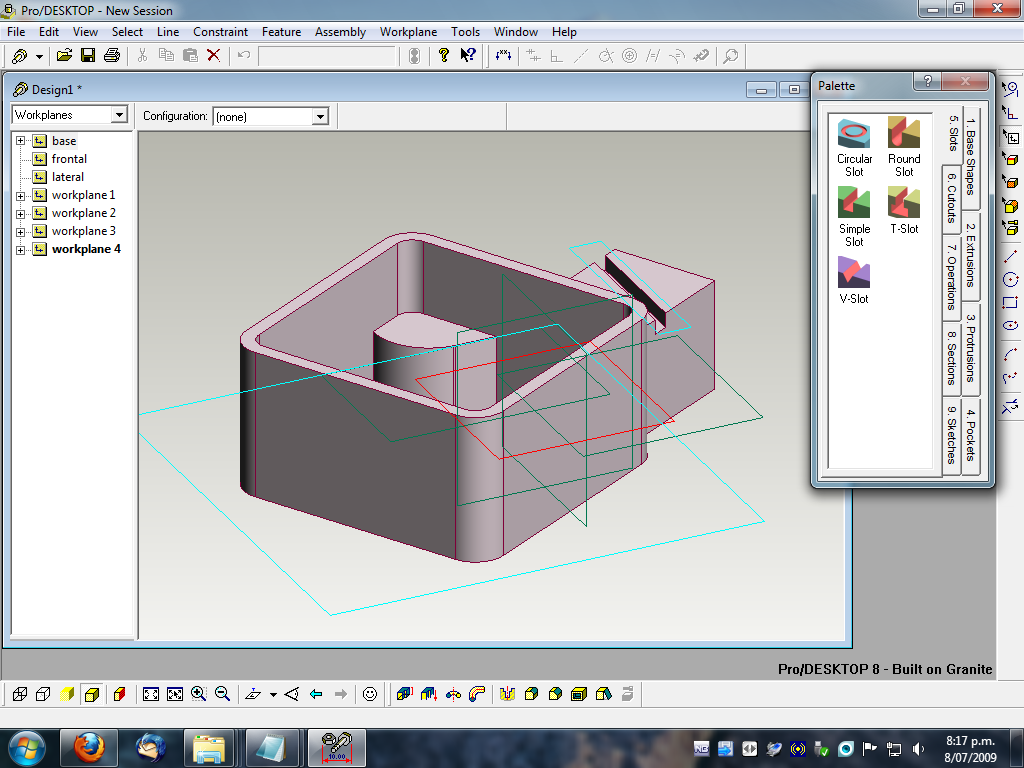
Pro/DESKTOP เป็นโปรแกรม คอมพิวเตอร์ทางการศึกษาที่ใช้สอนนักเรียนในเรื่องการออกแบบและสร้างงาน 3 มิติ ซึ่งโปรแกรมคอมพิวเตอร์ Pro/DESKTOP นี้ง่ายต่อการใช้งาน และมีความเหมาะสมต่อการเรียนรู้ของนักเรียน โดยสามารถนำโปรแกรม Pro/DESKTOP มา เป็นเครื่องมือในการออกแบบและสร้างชิ้นงานที่เกิดจากความคิดสร้างสรรค์ของ นักเรียนเอง ซึ่งการสร้างชิ้นงานสามารถมองเห็นชิ้น งานเป็น 3 มิติเสมือนจริง อีกทั้งนักเรียนสามารถเรียนรู้และเข้าใจการสร้างสรรค์ชิ้นงาน และออกแบบผลิตภัณฑ์ในเชิงการตลาด หากนักเรียนมี ความรู้ ความเข้าใจและทักษะในการใช้โปรแกรม Pro/DESKTOP มาก ขึ้นจะเป็นแนวคิดและมองเห็นช่องทางในการประกอบอาชีพในอนาคต เป็นวิศวกร นักออกแบบผลิตภัณฑ์อุตสาหกรรม และนักเทคโนโลยี เป็นต้น
โปรแกรม Pro/DESKTOP นี้เหมาะสำหรับใช้สอนนักเรียนระดับมัธยมศึกษา วิทยาลัยและมหาวิทยาลัย ซึ่งใช้เวลาในการศึกษาเรียนรู้เพียง 2-3 สัปดาห์ก็ สามารถทำความเข้าใจได้เป็นอย่างดี สำหรับการเรียนการสอนเพื่อใช้ในการสร้างชิ้นงาน/โครง งานของนักเรียน จะใช้เวลาเพียง 2-3 ชั่วโมง
ก็จัดสร้างชิ้นงานขั้นพื้นฐานได้ เป็นอย่างดี อีกทั้งนักเรียนสามารถนำโปรแกรม Pro/DESKTOP นี้ไปใช้และฝึก ปฏิบัติงานที่บ้านได้ด้วยตนเอง ซึ่งจะทำให้นักเรียนเกิดความชำนาญในการใช้โปรแกรม Pro/DESKTOP เพิ่มขึ้น
โปรแกรม Pro/DESKTOP ทำอะไรได้บ้าง
โปรแกรม Pro/DESKTOP สามารถใช้ฝึกทักษะและสร้างสรรค์ผลงานต่าง ๆ เช่น
1. การ ออกแบบโครงร่างชิ้นงาน
2. การทำ รูปทรง 3 มิติ ต่าง ๆ
3. การ ออกแบบทางด้านวิศวกรรม สถาปัตยกรรม
4. การ ออกแบบผลิตภัณฑ์ต่าง ๆ
5. การ ออกแบบชิ้นงาน Animation
6. การ จัดทำภาพฉาย (Projection)ฯลฯ
โปรแกรม Pro/DESKTOP เข้า มาสู่วงการศึกษาประเทศไทยได้อย่างไร
เมื่อปลายปีงบประมาณ 2546 บริษัท PTC U.S.A. ได้ติดต่อมายัง กระทรวงศึกษาธิการ เพื่อมอบโปรแกรม Pro/DESKTOP พร้อมลิขสิทธิ์ใช้งานสำหรับนักเรียนไทยในระดับมัธยมศึกษา โดยมี นายพงศ์ศักดิ์ รักตพงษ์ไพศาล (ผู้ช่วยรัฐมนตรีว่าการกระทรวง ศึกษาธิการในขณะนั้น) เป็น ผู้รับฟังการนำเสนอศักยภาพของโปรแกรม จากนั้นคณะเข้าพบ พณฯนายกรัฐมนตรี เพื่อมอบโปรแกรมดังกล่าวไว้ใช้ประโยชน์พร้อมทั้งมีวิทยากรชาวต่างประเทศ สาธิตการใช้โปรแกรมภายใต้การตรวจรับโดยผู้เชี่ยวชาญด้าน IT จากหน่วยงานต่าง ๆ
โปรแกรม Pro/DESKTOP มี 2 ระดับ คือ โปรแกรมที่ใช้ในระดับมัธยมศึกษา และระดับมหาวิทยาลัย ซึ่งประเทศไทยได้รับมอบโปรแกรม Pro/DESKTOP เพื่อ การใช้งานฟรี จำนวน 20 ชุด สำหรับระดับมัธยมศึกษา โดยอนุญาตให้นักเรียนไทยทุกคนใช้ได้ โดยไม่มีข้อจำกัด ยกเว้นถ้านำไปใช้ในเชิงธุรกิจ
ผู้เชี่ยวชาญหลายท่านได้ให้ข้อคิดเห็นว่า โปรแกรม Pro/DESKTOP มีรูปแบบการใช้งานที่ง่ายต่อการเรียน รู้ เหมาะกับการเรียนในระดับมัธยมศึกษา น่าจะขยายผลการใช้งานให้ครอบคลุมทั้งประเทศ ผนวก กับขณะนี้ ทางโครงการโรงเรียนในฝันกำลังต้องการเครื่องมือในการผลิตสื่อใช้งาน จึงเห็นพ้องกันว่าโปรแกรม Pro/DESKTOP นี้ น่าจะเป็นทางเลือกหนึ่งของโครงการโรงเรียนในฝัน จึงได้จัดการฝึกอบรมนำร่องให้กับคณะศึกษานิเทศก์ และ ครู จำนวน 38 คน เพื่อทดลองใช้โปรแกรม Pro/DESKTOP โดยมี วิทยากรชาวต่างประเทศ ให้การฝึกอบรม ก่อนที่จะขยายผลไปยังโรงเรียนอื่น ๆ ทั่วประเทศ
แนวทางในการนำโปรแกรม Pro/DESKTOP ใช้ในโรงเรียน
จากขีดความสามารถของโปรแกรม Pro/DESKTOP และลักษณะของโปรแกรมที่เหมาะกับการฝึก ทักษะกระบวนการทางความคิดสร้างสรรค์ของนักเรียน และสามารถใช้เป็นเครื่องมือของครูในการสร้างสื่อการเรียนการสอนรายวิชาต่าง ๆ ที่กล่าวมาแล้วนั้น หากมีการนำไปเผยแพร่ในโรงเรียน ควรกำหนดจุดประสงค์ของการนำไปใช้ ดังนี้
1. เพื่อ ใช้เป็นเครื่องมือสำหรับฝึกความคิดสร้างสรรค์สำหรับนักเรียนทุกระดับ
2. เพื่อ ให้นักเรียนมีทางเลือกในการเรียนวิชาประเภทกราฟิกสำหรับการออกแบบผลิตภัณฑ์ และนำไปใช้ในชีวิตประจำวันได้จริง สามารถพัฒนาไปสู่ทักษะชั้นสูง นำไปสู่ขั้นอาชีพจริงได้
3. เพื่อให้ครูผู้สอน ทุกกลุ่มสาระ นำไปเป็นเครื่องมือในการจัดทำสื่อการเรียนการสอน เพื่อเพิ่มประสิทธิภาพการเรียนรู้ใน สาระวิชานั้น ๆ ได้ดีขึ้น
โปรแกรม Pro/DESKTOP สามารถ นำไปไปใช้สอนในกลุ่มสาระการเรียนรู้ใดบ้าง
 โปรแกรม Pro/DESKTOP สามารถจะนำไปใช้สอนในกลุ่มสาระพื้นฐาน สาระเพิ่ม เติม และ กิจกรรมการเรียนรู้ ดังนี้
1. เป็น ส่วนหนึ่งของกลุ่มสาระการเรียนรู้การงานอาชีพและเทคโนโลยีทุกช่วงชั้น
2. เป็น ส่วนหนึ่งของกลุ่มสาระเพิ่มเติมโดยให้นักเรียนเลือกตามความสนใจ
3. จัด เป็นกิจกรรมสนใจของนักเรียน เช่น ชมรม ชุมนุมต่าง ๆ
4. จัดการ เรียนรู้แบบบูรณาการเข้ากับกลุ่มสาระอื่น ๆ เช่น คณิตศาสตร์ วิทยาศาสตร์ เขียนแบบ การ ออกแบบผลิตภัณฑ์ ฯลฯ โดยระบุอยู่ในแผนการจัดการเรียนรู้ และให้ใช้โปรแกรมนี้เป็นสื่อในการออกแบบ รายงาน และนำเสนอ เป็นต้น
Pro/DESKTOP เป็นโปรแกรม คอมพิวเตอร์ทางการศึกษาที่ใช้สอนนักเรียนในเรื่องการออกแบบและสร้างงาน 3 มิติ ซึ่งโปรแกรมคอมพิวเตอร์ Pro/DESKTOP นี้ง่ายต่อการใช้งาน และมีความเหมาะสมต่อการเรียนรู้ของนักเรียน โดยสามารถนำโปรแกรม Pro/DESKTOP มา เป็นเครื่องมือในการออกแบบและสร้างชิ้นงานที่เกิดจากความคิดสร้างสรรค์ของ นักเรียนเอง ซึ่งการสร้างชิ้นงานสามารถมองเห็นชิ้น งานเป็น 3 มิติเสมือนจริง อีกทั้งนักเรียนสามารถเรียนรู้และเข้าใจการสร้างสรรค์ชิ้นงาน และออกแบบผลิตภัณฑ์ในเชิงการตลาด หากนักเรียนมี ความรู้ ความเข้าใจและทักษะในการใช้โปรแกรม Pro/DESKTOP มาก ขึ้นจะเป็นแนวคิดและมองเห็นช่องทางในการประกอบอาชีพในอนาคต เป็นวิศวกร นักออกแบบผลิตภัณฑ์อุตสาหกรรม และนักเทคโนโลยี เป็นต้น
โปรแกรม Pro/DESKTOP นี้เหมาะสำหรับใช้สอนนักเรียนระดับมัธยมศึกษา วิทยาลัยและมหาวิทยาลัย ซึ่งใช้เวลาในการศึกษาเรียนรู้เพียง 2-3 สัปดาห์ก็ สามารถทำความเข้าใจได้เป็นอย่างดี สำหรับการเรียนการสอนเพื่อใช้ในการสร้างชิ้นงาน/โครง งานของนักเรียน จะใช้เวลาเพียง 2-3 ชั่วโมง
ก็จัดสร้างชิ้นงานขั้นพื้นฐานได้ เป็นอย่างดี อีกทั้งนักเรียนสามารถนำโปรแกรม Pro/DESKTOP นี้ไปใช้และฝึก ปฏิบัติงานที่บ้านได้ด้วยตนเอง ซึ่งจะทำให้นักเรียนเกิดความชำนาญในการใช้โปรแกรม Pro/DESKTOP เพิ่มขึ้น
โปรแกรม Pro/DESKTOP ทำอะไรได้บ้าง
โปรแกรม Pro/DESKTOP สามารถใช้ฝึกทักษะและสร้างสรรค์ผลงานต่าง ๆ เช่น
1. การ ออกแบบโครงร่างชิ้นงาน
2. การทำ รูปทรง 3 มิติ ต่าง ๆ
3. การ ออกแบบทางด้านวิศวกรรม สถาปัตยกรรม
4. การ ออกแบบผลิตภัณฑ์ต่าง ๆ
5. การ ออกแบบชิ้นงาน Animation
6. การ จัดทำภาพฉาย (Projection)ฯลฯ
โปรแกรม Pro/DESKTOP เข้า มาสู่วงการศึกษาประเทศไทยได้อย่างไร
เมื่อปลายปีงบประมาณ 2546 บริษัท PTC U.S.A. ได้ติดต่อมายัง กระทรวงศึกษาธิการ เพื่อมอบโปรแกรม Pro/DESKTOP พร้อมลิขสิทธิ์ใช้งานสำหรับนักเรียนไทยในระดับมัธยมศึกษา โดยมี นายพงศ์ศักดิ์ รักตพงษ์ไพศาล (ผู้ช่วยรัฐมนตรีว่าการกระทรวง ศึกษาธิการในขณะนั้น) เป็น ผู้รับฟังการนำเสนอศักยภาพของโปรแกรม จากนั้นคณะเข้าพบ พณฯนายกรัฐมนตรี เพื่อมอบโปรแกรมดังกล่าวไว้ใช้ประโยชน์พร้อมทั้งมีวิทยากรชาวต่างประเทศ สาธิตการใช้โปรแกรมภายใต้การตรวจรับโดยผู้เชี่ยวชาญด้าน IT จากหน่วยงานต่าง ๆ
โปรแกรม Pro/DESKTOP มี 2 ระดับ คือ โปรแกรมที่ใช้ในระดับมัธยมศึกษา และระดับมหาวิทยาลัย ซึ่งประเทศไทยได้รับมอบโปรแกรม Pro/DESKTOP เพื่อ การใช้งานฟรี จำนวน 20 ชุด สำหรับระดับมัธยมศึกษา โดยอนุญาตให้นักเรียนไทยทุกคนใช้ได้ โดยไม่มีข้อจำกัด ยกเว้นถ้านำไปใช้ในเชิงธุรกิจ

ผู้เชี่ยวชาญหลายท่านได้ให้ข้อคิดเห็นว่า โปรแกรม Pro/DESKTOP มีรูปแบบการใช้งานที่ง่ายต่อการเรียน รู้ เหมาะกับการเรียนในระดับมัธยมศึกษา น่าจะขยายผลการใช้งานให้ครอบคลุมทั้งประเทศ ผนวก กับขณะนี้ ทางโครงการโรงเรียนในฝันกำลังต้องการเครื่องมือในการผลิตสื่อใช้งาน จึงเห็นพ้องกันว่าโปรแกรม Pro/DESKTOP นี้ น่าจะเป็นทางเลือกหนึ่งของโครงการโรงเรียนในฝัน จึงได้จัดการฝึกอบรมนำร่องให้กับคณะศึกษานิเทศก์ และ ครู จำนวน 38 คน เพื่อทดลองใช้โปรแกรม Pro/DESKTOP โดยมี วิทยากรชาวต่างประเทศ ให้การฝึกอบรม ก่อนที่จะขยายผลไปยังโรงเรียนอื่น ๆ ทั่วประเทศ
แนวทางในการนำโปรแกรม Pro/DESKTOP ใช้ในโรงเรียน
จากขีดความสามารถของโปรแกรม Pro/DESKTOP และลักษณะของโปรแกรมที่เหมาะกับการฝึก ทักษะกระบวนการทางความคิดสร้างสรรค์ของนักเรียน และสามารถใช้เป็นเครื่องมือของครูในการสร้างสื่อการเรียนการสอนรายวิชาต่าง ๆ ที่กล่าวมาแล้วนั้น หากมีการนำไปเผยแพร่ในโรงเรียน ควรกำหนดจุดประสงค์ของการนำไปใช้ ดังนี้
1. เพื่อ ใช้เป็นเครื่องมือสำหรับฝึกความคิดสร้างสรรค์สำหรับนักเรียนทุกระดับ
2. เพื่อ ให้นักเรียนมีทางเลือกในการเรียนวิชาประเภทกราฟิกสำหรับการออกแบบผลิตภัณฑ์ และนำไปใช้ในชีวิตประจำวันได้จริง สามารถพัฒนาไปสู่ทักษะชั้นสูง นำไปสู่ขั้นอาชีพจริงได้
3. เพื่อให้ครูผู้สอน ทุกกลุ่มสาระ นำไปเป็นเครื่องมือในการจัดทำสื่อการเรียนการสอน เพื่อเพิ่มประสิทธิภาพการเรียนรู้ใน สาระวิชานั้น ๆ ได้ดีขึ้น
โปรแกรม Pro/DESKTOP สามารถ นำไปไปใช้สอนในกลุ่มสาระการเรียนรู้ใดบ้าง
 โปรแกรม Pro/DESKTOP สามารถจะนำไปใช้สอนในกลุ่มสาระพื้นฐาน สาระเพิ่ม เติม และ กิจกรรมการเรียนรู้ ดังนี้
1. เป็น ส่วนหนึ่งของกลุ่มสาระการเรียนรู้การงานอาชีพและเทคโนโลยีทุกช่วงชั้น
2. เป็น ส่วนหนึ่งของกลุ่มสาระเพิ่มเติมโดยให้นักเรียนเลือกตามความสนใจ
3. จัด เป็นกิจกรรมสนใจของนักเรียน เช่น ชมรม ชุมนุมต่าง ๆ
4. จัดการ เรียนรู้แบบบูรณาการเข้ากับกลุ่มสาระอื่น ๆ เช่น คณิตศาสตร์ วิทยาศาสตร์ เขียนแบบ การ ออกแบบผลิตภัณฑ์ ฯลฯ โดยระบุอยู่ในแผนการจัดการเรียนรู้ และให้ใช้โปรแกรมนี้เป็นสื่อในการออกแบบ รายงาน และนำเสนอ เป็นต้น
สมัครสมาชิก:
บทความ (Atom)